Beiträge: 387
Themen: 299
Registriert seit: Jan 2025
Bewertung:
0
08.12.2025, 18:23
(Dieser Beitrag wurde zuletzt bearbeitet: 27.03.2026, 09:16 von computerdirk.)
Ich habe die letzten Tage Ashampoo PDF Pro 5 intensiv getestet und wollte meine Eindrücke hier im Forum teilen. Vielleicht nutzt ja jemand von euch ebenfalls ein PDF-Tool und kann Erfahrungen beisteuern.
 Kurz gesagt:
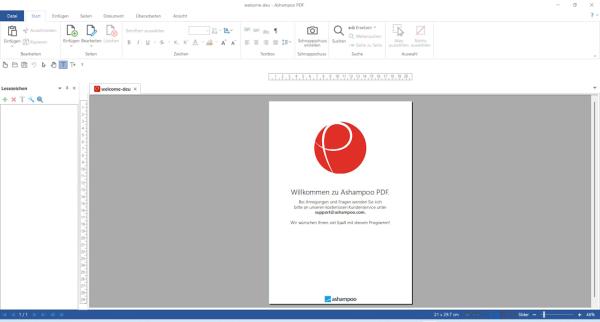
 Die Software hat mich positiv überrascht. Die Bedienung ist sehr intuitiv, die wichtigsten Funktionen sind sofort erreichbar und der Funktionsumfang ist wirklich groß: PDFs bearbeiten, Seiten neu anordnen, OCR, Dokumentvergleich, Konvertierung nach Word/HTML, Formularfunktionen u.v.m.
Was mir besonders aufgefallen ist:
- 64-Bit-Unterstützung: Große PDFs öffnen deutlich schneller.
- Sehr klare Oberfläche: Man findet sich sofort zurecht.
- Tabs für mehrere Dokumente: Macht den Workflow deutlich angenehmer.
- OCR für Scans: Funktioniert erstaunlich gut.
- Keine Abo-Kosten: Einmal bezahlen, dauerhaft nutzen.
Ich habe meinen kompletten Erfahrungsbericht hier veröffentlicht:
https://www.dirks-computerecke.de/ashamp...ro-5-test/
Mich würde interessieren:
- Welche PDF-Programme nutzt ihr aktuell?
- Habt ihr Ashampoo PDF Pro 5 vielleicht selbst im Einsatz?
- Oder gibt es Funktionen, die euch bei PDF-Tools besonders wichtig sind?
Freue mich auf eure Meinungen!
Beiträge: 387
Themen: 299
Registriert seit: Jan 2025
Bewertung:
0
Hallo zusammen,
Kleines Update von mir, nachdem die Software jetzt ein paar Wochen im echten Dauerbetrieb bei mir läuft: Was mich im Alltag wirklich am meisten freut, ist die Tatsache, dass ich mich nicht mit einem teuren Abo-Modell herumschlagen muss. Das rechnet sich für mich einfach mehr.
Nutzt ihr für eure PDFs eigentlich Tools mit Abo (wie Adobe) oder setzt ihr auch lieber auf Einmal-Käufe?

Beiträge: 3
Themen: 0
Registriert seit: Jul 2026
Bewertung:
0
Ich hatte bis vor zwei Jahren (so ungefähr) gerne die Version 3 benutzt, war auch sehr zufrieden. Auch deshalb, da sie - so glaube ich - kostenlos war.
Dann benötigte ich keine PDF-Dateien, die überarbeitet werden müssen.
Nun habe ich wieder ein Dokument, welches minimal geändert werden müsste. Und ich kann nicht mehr wie früher, einen Text editieren. Habe nun die 5er Testversion installiert, aber auch da ist die gleiche Problematik.
Ich gehe genau nach der Anleitung vor:
Zitat:Einen vorhandenen Text bearbeiten
Bestehenden Text bearbeiten Sie wie folgt:
1. Wählen Sie das Textwerkzeug "T" in der Schnellzugriffsleiste.
2. Klicken Sie auf einen Textblock, um die Bearbeitung zu starten. Der zu bearbeitende Textblock wird mit einer Umrandung hervorgehoben und das Lineal wird aktiviert.
Sie können nun mit den Befehlen der Ribbonkarte Start | Gruppe Zeichen den Text formatieren. Ausführliche Information zur Formatierung finden Sie im Kapitel Text formatieren.
3. Wenn Sie mit der Bearbeitung beginnen, werden Abstände, Absatzzeichen und Zeilenumbrüche in rosa angezeigt. Diese werden nach Abschluss der Bearbeitung wieder unsichtbar.
Mit dem Befehl Start | Gruppe Textbox | Nicht-druckbare Zeichen icon_unprintable_signs können Sie die Darstellung dieser Zeichen deaktivieren.
Ich kann den Textblock anklicken, einen Text auswählen, den auch in die Zwischenablage einfügen, aber ich kann ihn nicht ändern. Da ich ihn ja kopieren kann, kann es nicht daran liegen, dass die Software den Text nicht erkennt (OCR). Aber, so wie es früher möglich war, den Text zu editieren, also ändern oder ergänzen, funktioniert es einfach nicht mehr. Will ich z. B. die Zahl 125 durch 75 ersetzen, setze den blinkenden Cursor an die Stelle, so wird jegliche Tastatureingabe nicht angenommen.
Nun bin ich mit meinem Latein am Ende, da ich keine Idee mehr habe, woran das liegen kann.
Hast du vielleicht einen Tipp? Danke.
Beiträge: 387
Themen: 299
Registriert seit: Jan 2025
Bewertung:
0
Hallo Frank,
das ist tatsächlich ein bekanntes Phänomen, das bei PDF-Dateien immer wieder für Frust sorgt. Dass du den Text markieren und kopieren kannst, zeigt: Die Textebene ist da.
Ich habe mir die Version 5 eben selbst nochmal installiert und das Problem durchgespielt. Dass dich Ashampoo trotzdem nichts eintippen lässt, liegt fachlich meist an einer dieser Ursachen:
1. Die eleganteste Lösung (Suchen & Ersetzen):
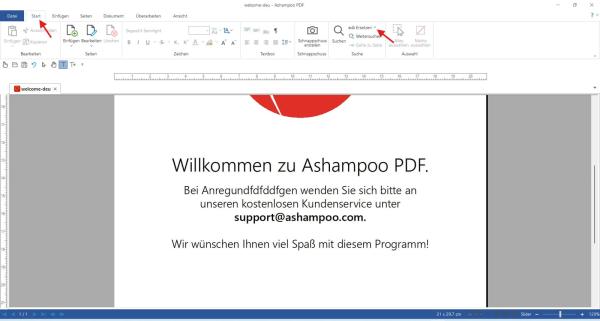
Probier mal folgenden Weg: Geh oben in der Leiste auf Start -> Suche (ganz rechts) und klicke auf Ersetzen (oder nutze den Shortcut Strg + H). Gib bei Suchen nach die „125“ ein und bei Ersetzen durch die „75“. Wenn die Dokumentenstruktur mitspielt, tauscht Ashampoo die Zahl automatisch im Hintergrund aus.
 2. Fehlende / geschützte Schriftart (Der häufigste Grund beim Tippen):
PDF-Dateien speichern Schriftarten oft nur als geschützte Untergruppen (Subsets). Wenn auf deinem PC die Originalschrift fehlt oder das Dokument das Schreiben neuer Zeichen in dieser Schrift verbietet, blockiert Ashampoo die Tastatureingabe.
Lösung: Markiere die Zahl „125“ mit dem Textwerkzeug (T). Geh oben im Ribbon auf Start und wähle in der Gruppe Zeichen (wo der Schriftname steht) versuchsweise eine Standard-Schriftart wie Arial aus. Sobald die Schrift umgestellt ist, lässt sich der Text meist problemlos überschreiben.
3. Richtiger Bearbeitungs-Modus:
Achte darauf, dass du nach dem Auswählen des Textwerkzeugs (T) wirklich einen Doppelklick direkt in den Textrahmen machst, sodass der rosa gestrichelte Rahmen erscheint und der Cursor innerhalb des Textes blinkt. Wenn nur der äußere Rahmen markiert ist, bist du im Objekt-Modus – da wird keine Tastatureingabe angenommen.
Der pragmatische Quick-Fix (falls das Dokument bockt):
Da du nur die eine Zahl tauschen musst: Leg einfach über das Formen-Werkzeug ein kleines, weißes Rechteck (ohne Rahmen) über die „125“. Danach setzt du mit dem Textwerkzeug ein neues Textfeld mit der „75“ genau darüber. Das ist zwar ein kleiner Trick, rettet einem bei sturen PDFs aber extrem oft den Tag!
Probier den Weg über Start -> Ersetzen oder den Schriftart-Wechsel auf Arial mal aus und gib Bescheid, ob es geklappt hat!
Beiträge: 3
Themen: 0
Registriert seit: Jul 2026
Bewertung:
0
(30.07.2026, 11:12)computerdirk schrieb: Probier den Weg über Start -> Ersetzen oder den Schriftart-Wechsel auf Arial mal aus und gib Bescheid, ob es geklappt hat!
Danke für deine Lösungsvorschläge. Leider haben sie alle nicht funktioniert (nur das mit weißem Block darüber legen und neuen Text eingeben funktioniert).
Ich kann nur was in Ashampoo PDF editieren, wenn ich in einem Word-Dokument dieses als PDF exportiere. Eingescannte Dokument können nicht bearbeitet werden.
Ich schreibe jetzt den Support an. Ich habe die 30-Tage-Testversion installiert. Aber daran dürfte es nicht liegen, da auf der Homepage zu lesen ist, das sie den vollen Funktionsumfang hat. Ich habe testweise auf Windows im abgesicherten Modus gestartet, auch ohne Erfolg; somit scheiden Fehler im Betriebssystem auch aus.
Wenn vom Scanner mittels OCR scanne, bekomme ich den Text, aber nicht formattiert.
Beiträge: 387
Themen: 299
Registriert seit: Jan 2025
Bewertung:
0
Hallo Frank,
ah, jetzt wird die Sache glasklar! Dass es sich um ein eingescanntes Dokument handelt, ist der entscheidende Punkt.
Für Ashampoo PDF (und jedes andere PDF-Programm der Welt) ist ein Scan erst einmal kein Dokument mit Buchstaben, sondern einfach nur ein großes Foto. Auch wenn dein Scanner zwar Text per OCR erkennt, spuckt er das oft unformatiert aus – im PDF selbst liegt dann erst mal nur das reine Bild.
Da keine echten Buchstaben im Dokument existieren, greift die Tastatur ins Leere, und auch "Suchen & Ersetzen" findet keinen Text. Dein Test mit dem Word-PDF bestätigt das genau: Wenn echter Text im PDF steckt, geht es.
Bevor du den Support anschreibst (der dir im Grunde genau das Gleiche sagen wird), kannst du in Ashampoo PDF Pro 5 folgenden Schritt machen, um den Scan bearbeitbar zu machen:
So machst du den Scan im Programm editierbar:
- Öffne das eingescannte PDF in Ashampoo PDF Pro 5.
- Geh oben im Menü auf den Reiter Überarbeiten (oder Dokument).
- Klicke dort auf die Schaltfläche Texterkennung (OCR).
- Lass das Programm die Seite analysieren. Ashampoo scannt das Bild und legt eine unsichtbare, bearbeitbare Textebene exakt über das Bild.
Danach erkennt Ashampoo die Buchstaben im Dokument, und du kannst deine Zahl "125" ganz normal anklicken, markieren und durch die "75" ersetzen!
Dass dein Trick mit dem weißen Rechteck geklappt hat, ist übrigens der beste Beweis dafür: Du hast das weiße Feld einfach über das Foto gelegt und einen neuen Text draufgesetzt.
Probier die OCR-Funktion direkt im Ashampoo-Menü nochmal aus – danach sollte das Editieren endlich klappen!
Beiträge: 3
Themen: 0
Registriert seit: Jul 2026
Bewertung:
0
(31.07.2026, 14:55)computerdirk schrieb: Hallo Frank,
ah, jetzt wird die Sache glasklar! Dass es sich um ein eingescanntes Dokument handelt, ist der entscheidende Punkt.
Für Ashampoo PDF (und jedes andere PDF-Programm der Welt) ist ein Scan erst einmal kein Dokument mit Buchstaben, sondern einfach nur ein großes Foto. Auch wenn dein Scanner zwar Text per OCR erkennt, spuckt er das oft unformatiert aus – im PDF selbst liegt dann erst mal nur das reine Bild.
Da keine echten Buchstaben im Dokument existieren, greift die Tastatur ins Leere, und auch "Suchen & Ersetzen" findet keinen Text. Dein Test mit dem Word-PDF bestätigt das genau: Wenn echter Text im PDF steckt, geht es.
Bevor du den Support anschreibst (der dir im Grunde genau das Gleiche sagen wird), kannst du in Ashampoo PDF Pro 5 folgenden Schritt machen, um den Scan bearbeitbar zu machen:
So machst du den Scan im Programm editierbar:
- Öffne das eingescannte PDF in Ashampoo PDF Pro 5.
- Geh oben im Menü auf den Reiter Überarbeiten (oder Dokument).
- Klicke dort auf die Schaltfläche Texterkennung (OCR).
- Lass das Programm die Seite analysieren. Ashampoo scannt das Bild und legt eine unsichtbare, bearbeitbare Textebene exakt über das Bild.
Danach erkennt Ashampoo die Buchstaben im Dokument, und du kannst deine Zahl "125" ganz normal anklicken, markieren und durch die "75" ersetzen!
Dass dein Trick mit dem weißen Rechteck geklappt hat, ist übrigens der beste Beweis dafür: Du hast das weiße Feld einfach über das Foto gelegt und einen neuen Text draufgesetzt.
Probier die OCR-Funktion direkt im Ashampoo-Menü nochmal aus – danach sollte das Editieren endlich klappen!
Guten Morgen Dirk,
das hatte ich natürlich auch schon vorher durchgeführt, bei gleichem Ergebnis. Allerdings ist OCR bei mir unter dem Reiter "Seiten".
Dann hatte ich OCR durchgeführt (hatte ich auch schon bei einem ersten Versuch gemacht, da mir die Funktion OCR als Notwendigkeit bekannt war, dennoch war das Eingangsproblem aufgetreten), dann versucht zu editieren, mit geschilderten Problemen.
Nach OCR hatte der Text einen grauen Schatten hinter jedem Wort. Für mich ist das ein Zeichen, dass hinter den Grafikelementen nun auch ein Text liegt. Aber Editieren ging immer noch.
Dann habe ich OCR-Korrektur durchgeführt, nach Start auch auf Fertigstellen geklickt, und der Schatten war weg, so dass man das PDF wieder klar sehen konnte.
Dann habe ich das Ausgangsdokument mit 12 Seiten, Briefkopf mit teilweiser kleiner Schrift, verschiedene Formate, Tabellen im Dokument usw. (vorläufiger Reha-bericht) geschlossen und eine anderes Beispieldokument mit nur einer Seite eingescannt. Darin war nur einfacher Text mit nur einer Schrift und ohne Tabellen usw.
Dort auch OCR durchgeführt - gleiches Problem: Text war nicht editierbar, was ja eine Grundfunktion für ein PDF-Bearbeitungs-Tool sein sollte. Und wie gesagt, früher habe ich zahlreiche Dokumente mit dem Programm erfolgreich bearbeitet.
Dann ist mir etwas aufgefallen. Ich arbeite mit der Vergrößerung, so dass das Dokument mit seiner Breite auf den Bildschirm passt. Also ca. 200%. Habe es daraufhin auf 100% geändert, und siehe da, es war editierbar. Habe es gespeichert und Programm neu geöffnet, und ich konnte es auch mit 200% problemlos editieren. Das ist aber auch komisch.
Ich teste morgen nun nochmals das 12-seitige Dokument. Dazu scanne ich es aber neu ein, trenne ggf. die Seiten (so dass ich nur einzelne Zahlen ändern muss, weil sich was geändert hat und ich Anmerkungen hinzufügen kann - und andere Seiten, die unverändert bleiben).
Dann versuche ich einmal mit meiner neuen Erkenntnis zum gewünschten Ergebnis zu kommen. Zum Glück ist die Testphase ja noch 4 Wochen, da ich nicht jeden Tag Zeit habe, was auszuprobieren.
Vielen Dank für deine Unterstützung!
Beiträge: 387
Themen: 299
Registriert seit: Jan 2025
Bewertung:
0
Guten Morgen Frank,
was für eine geniale Rückmeldung – vielen Dank für das ausführliche Ausprobieren und dein Feedback!
Das ist ein absolut goldwerter Tipp, denn was du da entdeckt hast, ist ein klassischer Skalierungs-/Rendering-Bug in der Software.
Wenn man in PDF-Programmen weit hineinzoomt (wie bei deinen 200 %), verschiebt sich intern manchmal die grafische Klick-Ebene (die sogenannte Hitbox) der Textelemente gegenüber der optischen Darstellung. Das Programm „denkt“ dann, der Cursor stünde im leeren Raum, weshalb keine Tastatureingabe angenommen wird.
Dass das Umstellen auf 100 % die Koordinaten der Textebene neu berechnet und es danach sogar bei 200 % klappt, ist die perfekte Bestätigung dafür! Du hast hier also nicht nur dein eigenes Problem gelöst, sondern direkt einen echten Bug durchschaut.
Das hilft mit Sicherheit auch anderen Lesern hier im Forum extrem weiter, die mal vor einem scheinbar unschreibbaren PDF sitzen!
Für deinen Test mit dem 12-seitigen Reha-Bericht noch als kleiner Tipp: Du musst die 12 Seiten vorher gar nicht zwingend manuell trennen. Wenn du das Gesamtdokument einscannst, lass die OCR drüberlaufen, stelle die Ansicht kurz auf 100 % (damit der Bug gar nicht erst zuschlägt) und bearbeite direkt die Seiten, die du ändern willst. Ashampoo speichert das gesamte Dokument dann sauber ab, ohne dass die unveränderten Seiten Schaden nehmen.
Nimm dir ganz entspannt die Zeit zum Testen – du hast ja noch ausreichend Testtage. Gib gerne Rückmeldung, ob es mit dem großen Dokument und dem "100%-Trick" geklappt hat!
|